マレーシアに入国する際、外国人渡航者は到着前に「マレーシア・デジタル到着カード(MDAC)」をオンラインで提出する義務があります。
「英語のサイトで難しそう…」「何をどう入力すればいいの?」と不安な方のために、実際に私が登録した手順を紹介します!
スマホからでも10分程度で完了しました。
※情報は執筆時点のものです。最新情報は必ず公式サイト(Malaysia Digital Arrival Card – MDAC)をご確認ください
Contents
MDACとは?
MDAC(Malaysia Digital Arrival Card)は、マレーシア入国時の紙の到着カードに代わって導入されたデジタル形式の登録フォームです。
今までは飛行機内や空港で記載していた紙の入国カードがデジタル化&事前申請となりました。
目的は、入国審査の効率化・セキュリティ強化・宿泊先・旅程情報などの確認になります。
対象者は全員
旅行などでマレーシアに入国する外国人が申請の対象です。
なお、1人1申請が必要になります。家族で入国する場合は全員分の申請が必要です。
登録は入国の3日前から
費用は無料
マレーシアに限らず、各国の入国カード申請の偽サイトが出回っております。マレーシア入国カードの申請は無料ですので、お気を付けください!
インターネットで申請サイトを検索する際は、大使館の案内リンク等から進むことをオススメします。
※検索で1番上にヒットするサイトはだいたい偽物です
2025年時点での申請サイトはこちらです→Malaysia Digital Arrival Card – MDAC
MDAC登録手順
実際の登録手順を記載します。
偽サイト(有料申請をうたうサイト)にご注意ください。政府発表では「申請は無料」であると警告されています。
※マレーシアに限らず他の国の入国カード申請でも偽サイトが多発しておりますので、注意が必要です。
事前準備
登録を始める前に、手元に以下の3つを用意してください。
パスポート(有効期限が6ヶ月以上残っているもの)
航空券の控え(フライト便名を確認するため)
宿泊先の情報(ホテル名、住所、郵便番号)
ステップ 1:公式サイトにアクセス
まずは、マレーシア移民局のMDAC公式サイトにアクセスします。→Malaysia Digital Arrival Card – MDAC
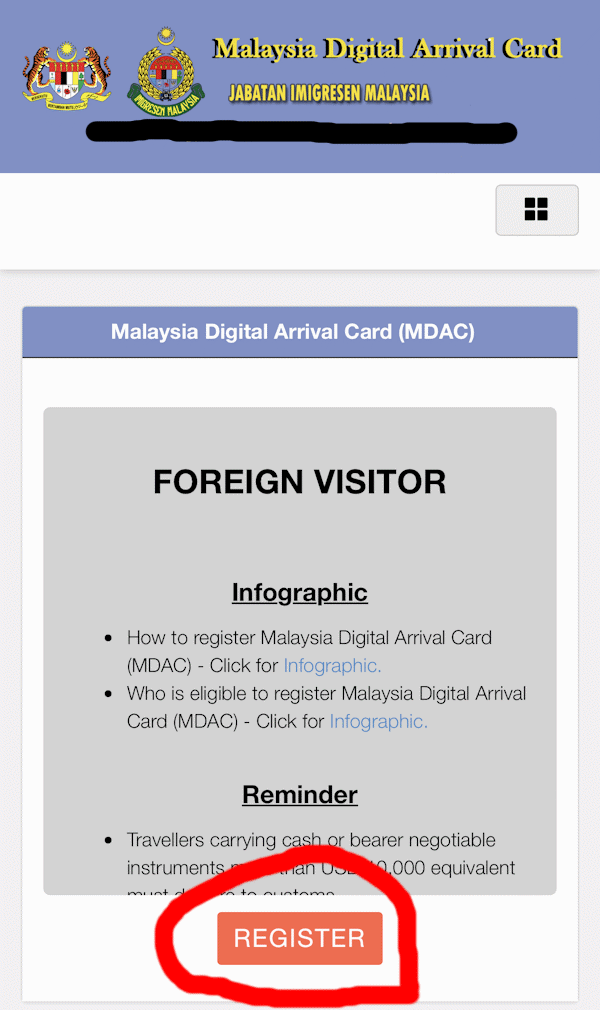
サイトが開いたら、画面中央にある「REGISTER(登録)」ボタンをクリックします。
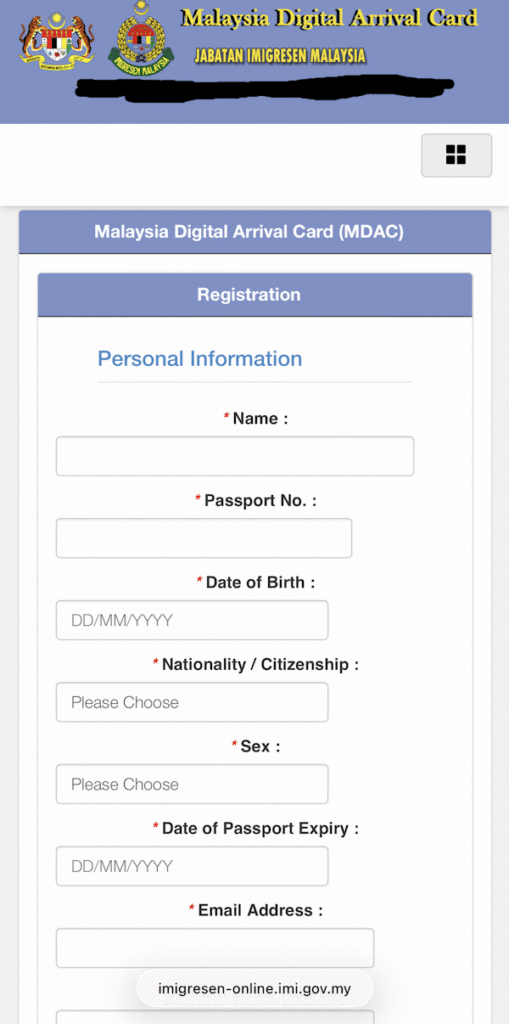
ステップ 2:個人情報(Personal Information)を入力
登録フォームが開きます。すべて英語(ローマ字)で入力します。
Name: パスポート通りのローマ字氏名(例: YAMADA TARO)
Passport No.: パスポート番号(例: TR1234567)
Date of Birth: 生年月日(日/月/年の順で選択)
Nationality / Citizenship: 国籍。「JAPAN (JPN)」を選択
Sex: 性別(MALE=男性、FEMALE=女性)
Date of Passport Expiry: パスポートの有効期限
Email Address: メールアドレス(登録完了メールが届きます)
Confirm Email Address: メールアドレス(再入力)
Country / Region Code: 国番号。「JAPAN (81)」を選択
Mobile No: 携帯電話番号(最初の0を取って入力。例: 9012345678)
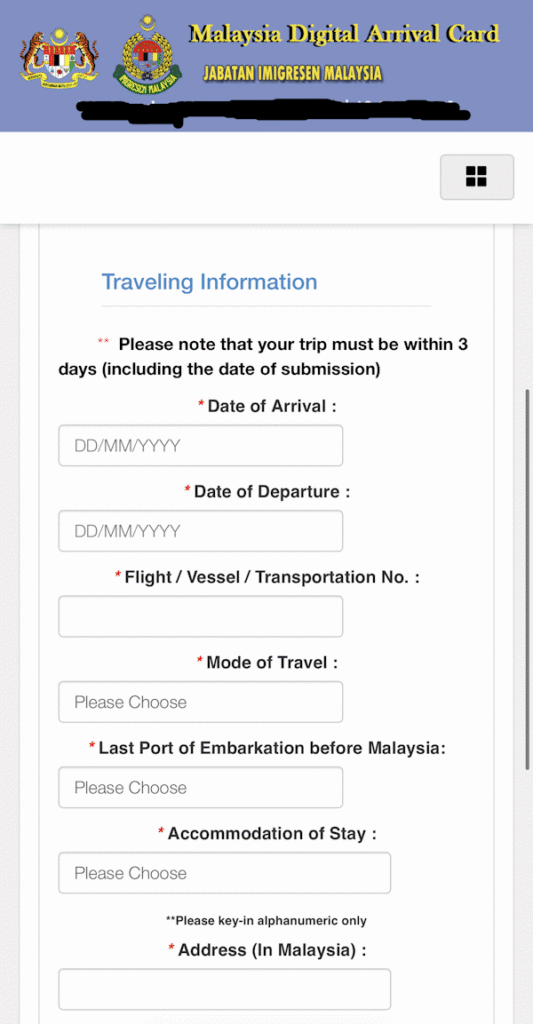
ステップ 3:渡航情報(Travelling Information)を入力
次に、今回の旅行の詳細を入力します。
Date of Arrival: マレーシア到着日
Date of Departure: マレーシア出国日(帰国日)
Flight / Vehicle / Vessel Name: フライト便名(例: MH071, JL723など)
Mode of Travel: 入国手段。飛行機なら「AIR(空路)」を選択
Last Port of Embarkation: 直前の出発地
日本から直行便の場合: JAPANを選択
乗り継ぎの場合: マレーシア行きの便に乗った都市(例: シンガポール経由ならSINGAPORE)
Accommodation of Stay: 宿泊施設の種類(HOTELなど)
Address (In Malaysia): マレーシアでの滞在先住所
ホテルの住所を英語で入力します。
State: 州(クアラルンプールなら「WP KUALA LUMPUR」)
Postcode: 郵便番号
City: 都市
すべての入力が終わったら、内容に間違いがないか確認し、「SUBMIT(送信)」ボタンを押します。
ステップ 4:登録完了とPINコードの確認
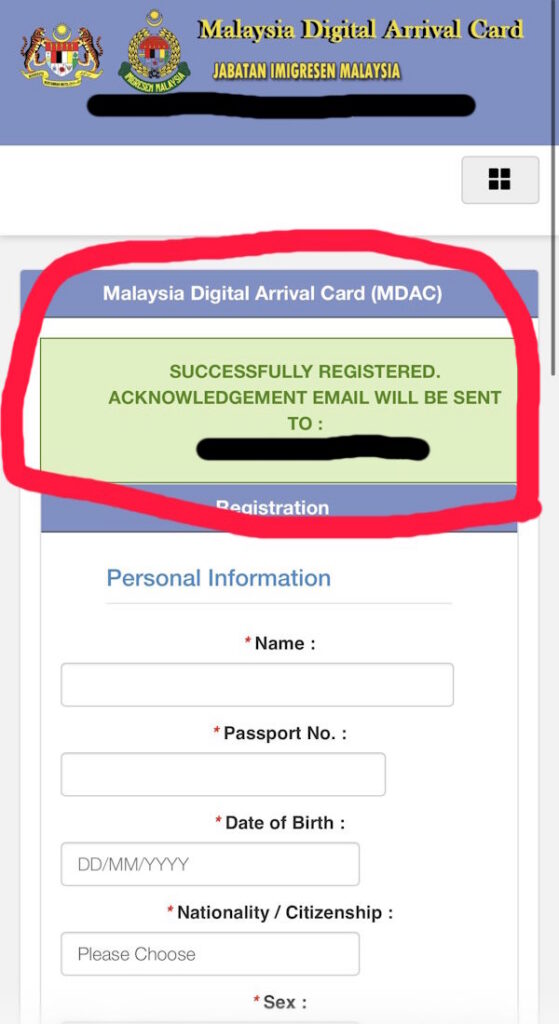
送信が成功すると、「Successfully Registered」という画面が表示されます。
登録したメールアドレス宛に、移民局からメールが届きます。 メールには「PINコード」が記載されています。このPINコードは、後で登録内容を確認したり、PDFをダウンロードする際に必要になります。
※メールが届かない場合は、迷惑メールフォルダも確認してください。
※ちなみにメールが届かない場合もありますが、今まで入国時に指摘されたことはありません。
ステップ 5:MDAC(PDF)の確認・保存
実は、登録完了メール自体は入国カードではありません。最後に、公式サイトで登録証(PDF)を表示・保存しましょう。
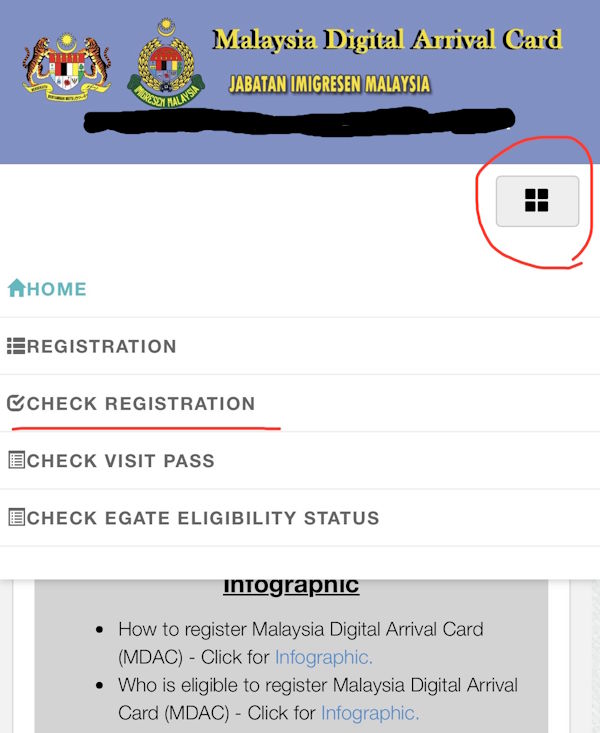
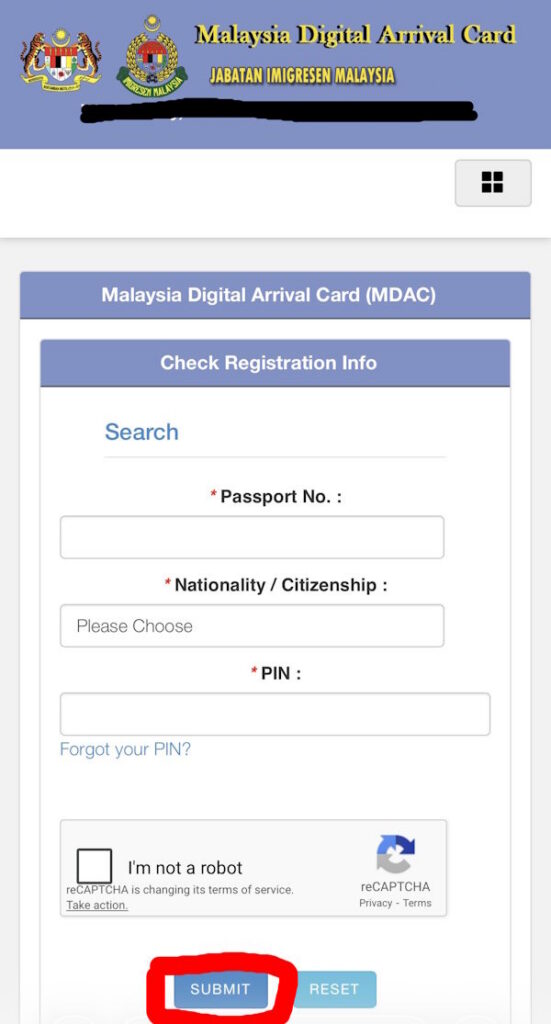
1.公式サイトのトップページに戻り、「CHECK REGISTRATION(登録確認)」をクリック。
3.登録内容が表示されるので、右端にあるPDFアイコンをクリックしてダウンロードします。
このPDFファイルをスマホに保存(スクリーンショットでもOK)し、念のため紙に印刷して持参することをおすすめします。
※メールが届かない場合は、PDFを確認することができませんが、ステップ4の画面を見せてメールが届かなかった旨を伝えれば大丈夫です。
※申請はパスポート番号と紐づいているので、申請が完了していれば申請有無を入国審査で確認されることはほとんどありません。
(私は一度もありません。)ただし、申請をしていない場合は指摘を受けてその場で記載させられます。指摘を受けている人はよく見ます。
入国当日の流れ
マレーシアの空港に到着したら、入国審査(Immigration)へ進みます。
マレーシアの空港の入国審査には有人カウンターと自動ゲートがあります。有人カウンターは混雑しているので、まずは自動ゲートをトライされると良いかもしれません。自動ゲートが通れない場合は有人カウンターを利用すれば大丈夫です。
有人カウンターの場合: パスポートを提出します。MDACの登録画面(または印刷したもの)の提示を支持されたら画面を見せます。
自動ゲート(オートゲート)の場合: パスポートをスキャンするだけでスムーズに入国できます。
TIPS
自動ゲートは1度失敗しても、もう一回トライすれば成功する場合がありますので、失敗しても2-3回はトライしてみてください。隣のレーンなら成功する場合もあります。
失敗ケースは原因不明:自動ゲートは今まで何度も通過していますが、たまに自動ゲートが通れない場合があります。家族の誰かが通れないパターンが多々あるので大人、子供、入国回数などは関係ないようです。

以上がマレーシアのデジタル・アライバル・カード(MDAC)の登録手順でした。 出発の3日前になったら忘れないように登録した方が入国はスムーズです!